Domain durchgebrannt.de kaufen?
Wir ziehen mit dem Projekt
durchgebrannt.de um.
Sind Sie am Kauf der Domain
durchgebrannt.de interessiert?
domain@kv-gmbh.de · 0541-91531010
Domain durchgebrannt.de kaufen?
Suche nach der Bedienungsanleitung für den Canon Pixma MP230.
Die Bedienungsanleitung für den Canon Pixma MP230 kann auf der offiziellen Canon-Website heruntergeladen werden. Dort gibt es eine spezielle Support-Seite, auf der man nach dem Modell suchen und die entsprechende Anleitung herunterladen kann. Alternativ kann man auch in Online-Shops oder auf anderen Websites nach der Bedienungsanleitung suchen. **
Wie scanne ich mit Canon Pixma?
Um mit einem Canon Pixma zu scannen, musst du zuerst sicherstellen, dass der Drucker eingeschaltet ist und mit deinem Computer verbunden ist. Öffne dann die Scannersoftware auf deinem Computer, die normalerweise mit dem Drucker geliefert wurde. Lege das Dokument oder Foto, das du scannen möchtest, auf das Scannerglas oder in den automatischen Dokumenteneinzug des Druckers. Wähle die gewünschten Scaneinstellungen aus, wie z.B. die Auflösung und den Dateityp, und starte den Scanvorgang. Nachdem der Scan abgeschlossen ist, kannst du das gescannte Dokument auf deinem Computer speichern oder drucken. **


Ähnliche Suchbegriffe für Canon-PIXMA-MG2556S
Top-Angebote
Produkte zum Begriff Canon-PIXMA-MG2556S:
-
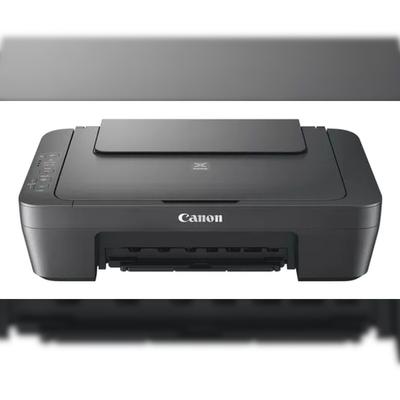
Canon Pixma MG2556s - Tintenstrahl-Multifunktionsgerät - Scannen, Kopieren, 4800x600 DPI A4, USB (0727C076)Canon PIXMA MG2556S. Drucktechnologie: Tintenstrahl, Drucken: Farbdruck, Maximale Auflösung: 4800 x 600 DPI. Kopieren: Farbkopieren. Scannen: Farbscan, Optische Scan-Auflösung: 600 x 1200 DPI. Duplexfunktion: Drucken. Maximale Papiergröße der ISO...75,10 €*Versand: 0,00 €Sichere Weiterleitung zum Anbieter
-
Sänger, Kyra: Canon EOS R6Canon EOS R6 , Die Canon EOS R6 ermöglicht ambitionierten Fotografen und Videofilmern ganz neue technische sowie kreative Dimensionen. Kyra und Christian Sänger zeigen Ihnen in diesem Buch, wie Sie das volle Potenzial der spiegellosen Vollformatkamera bestmöglich einsetzen und wie Sie selbst komplexe Aufnahmesituationen sicher meistern. Systematisch lernen Sie die einzelnen Funktionen und Programme kennen und erfahren, welche Einstellungen Sie zu perfekten Bild- und Filmergebnissen führen. Freuen Sie sich auf zahlreiche Beispiele, anschauliche Erläuterungen und wertvolle Tipps der Canon-Profis! Dieses praxisorientierte Buch richtet sich an alle, die ihre Canon EOS R6 von Grund auf beherrschen und das Maximum aus ihr herausholen wollen. Erfahrenen Fotografen über die Schulter geschaut Autofokus, Belichtung und spezielle Funktionen im Detail Menu- und Einstellungstipps für den sofortigen Einsatz Aus dem Inhalt: Die EOS R6 kennenlernen Fotos aufnehmen und betrachten Automatische Motiverkennung Programmeinstellungen nutzen Manuelles Belichten Kreativ filmen leichtgemacht Die Filmformate der EOS R6 Zeitraffer- und Zeitlupenvideos Belichtung und Kontraste im Griff Das Autofokussystem und den manuellen Fokus einsetzen Bewegungen scharf einfangen Natürliche Farblooks managen Besser blitzen mit der EOS R6 Bildbearbeitung, WLAN und Weitergabe Die Canon-Software im Überblick Sinnvolle Objektive und Zubehör , Kühlwasserschläuche > Motorkühlung , Erscheinungsjahr: 20210113, Produktform: Kartoniert, Autoren: Sänger, Kyra~Sänger, Christian, Edition: NED, Seitenzahl/Blattzahl: 368, Keyword: Canon; EOS; R6, Fachschema: Camera~Fotografie / Kamera~Kamera~Canon~Kamera / Canon~Kamera / Leica~Leica~Kamera / Minolta~Minolta~Kamera / Nikon~Nikon~Kamera / Rollei~Rollei~Kamera / Sony~Sony / Kamera, Warengruppe: HC/Fotografieren/Filmen/Videofilmen, Fachkategorie: Kamerahandbücher, Thema: Verstehen, Text Sprache: ger, UNSPSC: 49019900, Warenverzeichnis für die Außenhandelsstatistik: 49019900, Verlag: BILDNER Verlag, Verlag: BILDNER Verlag, Verlag: BILDNER Verlag, Länge: 159, Breite: 235, Höhe: 20, Gewicht: 835, Produktform: Kartoniert, Genre: Sachbuch/Ratgeber, Genre: Sachbuch/Ratgeber, Herkunftsland: DEUTSCHLAND (DE), Katalog: deutschsprachige Titel, Katalog: Gesamtkatalog, Katalog: Kennzeichnung von Titeln mit einer Relevanz > 30, Katalog: Lagerartikel, Book on Demand, ausgew. Medienartikel, Relevanz: 0016, Tendenz: +1, Unterkatalog: AK, Unterkatalog: Bücher, Unterkatalog: Hardcover, Unterkatalog: Lagerartikel,29,90 €*Versand: 0,00 €Sichere Weiterleitung zum Anbieter
-
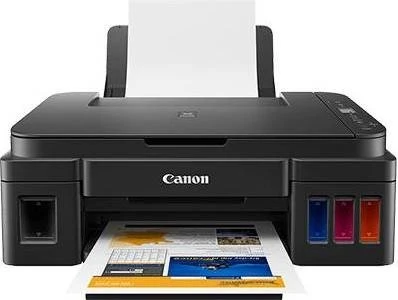
Canon PIXMA G3410Tintenstrahldrucker multifunktional, Farbdruck, A4, Kopieren und Scannen, Schwarzweiß-Druckgeschwindigkeit: 8,8 Seiten/min, Farbdruckgeschwindigkeit: 5 Seiten/min, Druckauflösung: 4800 x 1200 DPI, Duplex-Druck, Tanksystem, Display, USB und WLAN Der Tintenstrahldrucker Canon PIXMA G3410 ist ein kompaktes Multifunktionsgerät für zu Hause, das Heimbüro oder einen kleineren Betrieb, in dem Dokumente, Schulmaterialien, farbige Unterlagen und Foto186,90 €*Versand: 4,99 €Sichere Weiterleitung zum Anbieter
-
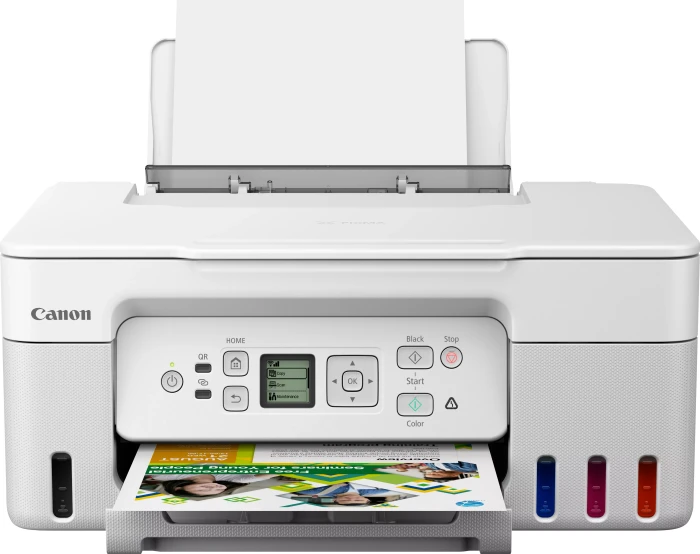
Canon Pixma G3590Besonders geringe Betriebskosten Dank der nachfüllbaren Tintentanks mit hoher Kapazität lassen sich. Eine Flasche Schwarztinte reicht zum Drucken von bis zu 6.000 ISO-Seiten1 in Schwarzweiß (7.600 im Sparsam-Modus) und ein komplettes Set von Tintenflaschen für bis zu 7.700 ISO-Seiten1 in Farbe (8.100 im Sparsam-Modus). Schnelle, hochwertige Ergebnisse Sowohl Dokumente als auch Fotos sehen dank der schwarzen Pigmenttinte und der farbstoffbasierten Tinten fantastisch aus. Mit Druckgeschwindigkeiten von 11 ISO-Seiten/Minute (Schwarzweiß) und 6 ISO-Seiten/Minute (Farbe) und automatischem Duplexdruck sind die Drucke schnell zur Hand. Einfache Bedienung Das ausklappbare 6,7 cm (2,7 Zoll) LC-Display mit einer übersichtlichen Benutzeroberfläche, ermöglicht eine einfache Bedienung, und ein Druckkopf ist mit einem Handgriff installiert. WLAN-Konnektivität Die WLAN-Konnektivität und die Unterstützung für Cloud Link, die Canon PRINT App, Apple AirPrint und mehr, ermöglicht das Drucken von verschiedenen Geräten. Das Scannen auf ein Smartphone erfolgt ganz schnell mit einem einfachen QR-Code. Einfache Wartung zu Hause Die austauschbare Wartungskassette lässt sich ganz einfach allein wechseln, und Tintenflaschen, die man zum Entleeren nicht quetschen muss, haben je nach Farbe eine individuelle Anschlussform. Viele kompatible Druckmedien Für die große Kreativität zu Hause sorgen die Kompatibilität mit magnetischem und mattem Fotopapier und der T-Shirt-Transferfolie. 1 Die Seitenreichweite ist der geschätzte Wert, basierend auf der individuellen Testmethode von Canon unter Verwendung der ISO / IEC 24712 Dokumentenvorlagen. Kontinuierliche Drucksimulation mit den Nachfülltinten nach der Erstinbetriebnahme. 2 Die A4-Druckgeschwindigkeit von Dokumenten auf Normalpapier wird anhand der ESAT Durchschnittswerte beim Test für Büroanwendungen gemäß ISO/IEC 24734 gemessen. 3 Für den kabellosen Druck ist ein funktionierendes kompatibles Netzwerk erforderlich. Die Leistung der kabellosen Kommunikation kann je nach Gelände und Entfernung zwischen dem Drucker und den Clients des drahtlosen Netzwerks variieren.269,99 €*Versand: 0,00 €Sichere Weiterleitung zum Anbieter


-
Welche Patronen für Canon Pixma ts5150?
Welche Patronen für Canon Pixma ts5150 benötigt werden, hängt von den spezifischen Anforderungen des Druckers ab. Es ist ratsam, die genauen Modellnummern der Patronen zu überprüfen, die mit dem Canon Pixma ts5150 kompatibel sind. In der Regel werden jedoch Tintenpatronen der Serie PG-560 und CL-561 für diesen Drucker empfohlen. Es ist wichtig sicherzustellen, dass die Patronen korrekt eingesetzt werden, um optimale Druckergebnisse zu erzielen. Bei Unsicherheiten empfiehlt es sich, den Hersteller oder einen Fachhändler zu kontaktieren, um die richtigen Patronen für den Canon Pixma ts5150 zu ermitteln. **
-
Welcher Canon Pixma ist der beste?
Welcher Canon Pixma ist der beste? Das hängt von den individuellen Bedürfnissen ab. Der Canon Pixma TS9120 ist bekannt für seine hohe Druckqualität und vielseitigen Funktionen. Der Canon Pixma TR4520 hingegen ist ideal für den Heimbürogebrauch mit seiner einfachen Bedienung und schnellen Druckgeschwindigkeit. Der Canon Pixma G7020 zeichnet sich durch seine hohe Seitenkapazität und geringen Druckkosten aus. Letztendlich sollte die Entscheidung davon abhängen, welche Funktionen und Eigenschaften für den jeweiligen Nutzer am wichtigsten sind. **
-
Was ist der Canon Pixma TS7451A?
Der Canon Pixma TS7451A ist ein Multifunktionsdrucker, der hochwertige Druck-, Scan- und Kopierfunktionen bietet. Er zeichnet sich durch eine hohe Druckauflösung und schnelle Druckgeschwindigkeiten aus. Zudem verfügt er über WLAN-Konnektivität, was das Drucken von verschiedenen Geräten aus ermöglicht. Der Drucker eignet sich sowohl für den privaten als auch für den professionellen Gebrauch und bietet eine Vielzahl von Funktionen für den täglichen Einsatz. **
-
Suche nach Treibern zum Download für den Drucker Canon Pixma IP1600.
Sie können die Treiber für den Canon Pixma IP1600 von der offiziellen Canon-Website herunterladen. Gehen Sie auf die Support-Seite von Canon, suchen Sie nach Ihrem Druckermodell und wählen Sie das Betriebssystem aus, für das Sie den Treiber herunterladen möchten. Klicken Sie dann auf den Download-Link, um den Treiber herunterzuladen und zu installieren. **

Wie scannt man den Canon Pixma MG3500?
Um den Canon Pixma MG3500 zu scannen, müssen Sie die Canon Scan Utility-Software auf Ihrem Computer installieren. Öffnen Sie die Software und wählen Sie die Option "Scannen". Legen Sie das Dokument oder das Bild auf den Scanner und klicken Sie auf "Scannen", um den Vorgang zu starten. Nach Abschluss des Scans können Sie das gescannte Dokument auf Ihrem Computer speichern. **
Warum reagiert der Canon Pixma MX490 nicht?
Es gibt verschiedene mögliche Gründe, warum der Canon Pixma MX490 nicht reagiert. Es könnte ein Problem mit der Stromversorgung geben, zum Beispiel wenn das Gerät nicht richtig angeschlossen ist oder der Netzstecker defekt ist. Es könnte auch ein Problem mit der Verbindung zum Computer oder dem verwendeten Druckertreiber geben. Es könnte auch ein technisches Problem mit dem Drucker selbst vorliegen, das eine Reparatur erfordert. **
Top-Angebote
Produkte zum Begriff Canon-PIXMA-MG2556S:
-
Canon PIXMA MG2556S Multifunktionsdrucker Tintenstrahl Farbe A4 Drucker, Scanner, Kopierer 0727C076Ein kompaktes Farb-Multifunktionssystem zum Drucken, Scannen und Kopieren, idealer Allrounder für den Einsatz zuhause Ein ideales Multifunktionssystem für das alltägliche Druck-, Scan- und Kopieraufkommen. Vom umfangreichen Textdokument bis zu den Familienfotos – das kompakte Multifunktionssystem Canon PIXMA MG2556S ist speziell für die einfache Bedienung konzipiert. Drucken, Scannen, Kopieren – ganz einfach Zuhause erledigt Das ideale Multifunktionssystem für Zuhause, mit dem du schnell Dokumente und Fotos drucken, scannen und kopieren kannst, ohne dabei Kompromisse bei der Qualität eingehen zu müssen. Das einfach bedienbare Multifunktionssystem Canon PIXMA MG2556S ist schick, kompakt, macht sich auf jedem Tisch gut und bietet leistungsstarke Eigenschaften für die tagtäglichen Ansprüche Zuhause. Günstiger Preis – hochwertige Qualität Der Canon PIXMA MG2556S bietet ein erstklassiges Preis-Leistungsverhältnis: Der preisgünstige Drucker für Zuhause druckt hochwertige Dokumente und Fotos. Die FINE Technologie sorgt für tiefe Schwarztöne, lebendige Farben und einen beeindruckenden Detailreichtum. Bis zu 30 % geringere Druckkosten pro Seite Dank der hohen Kapazität der optionalen Canon XL-Tinten kannst du im Vergleich zur Standardtinte bis zu 30 % Druckkosten pro Seite sparen. Du kannst damit mehr Seiten drucken und musst die Tinte seltener austauschen – der Canon PIXMA MG2556S überzeugt mit geringen Betriebskosten. Werde kreativ Mit Easy-PhotoPrint Editor kannst du deine Fotos ganz einfach drucken, während Creative Park dir mit einer großen Auswahl an Designs von Künstlern eine Welt kreativer Möglichkeiten eröffnet, die alle als Post- und Grußkarten, Kalender und viel mehr genutzt werden können. Integrierte Energiesparfunktion Mit der automatische Strom-Ab-/Einschaltung verbrauchen das Gerät weniger Energie. Sobald du den Druckbefehl z. B. auf deinem Laptop gibst, wacht das Gerät automatisch aus dem Stromsparmodus auf und ist bereit, zu drucken – du brauchst keinen Knopf zu betätigen.65,99 €*Versand: 4,95 €Sichere Weiterleitung zum Anbieter
-
Canon Pixma MG2556s - Tintenstrahl-Multifunktionsgerät - Scannen, Kopieren, 4800x600 DPI A4, USB (0727C076)Canon PIXMA MG2556S. Drucktechnologie: Tintenstrahl, Drucken: Farbdruck, Maximale Auflösung: 4800 x 600 DPI. Kopieren: Farbkopieren. Scannen: Farbscan, Optische Scan-Auflösung: 600 x 1200 DPI. Duplexfunktion: Drucken. Maximale Papiergröße der ISO...75,10 €*Versand: 0,00 €Sichere Weiterleitung zum Anbieter
-
Sänger, Kyra: Canon EOS R6Canon EOS R6 , Die Canon EOS R6 ermöglicht ambitionierten Fotografen und Videofilmern ganz neue technische sowie kreative Dimensionen. Kyra und Christian Sänger zeigen Ihnen in diesem Buch, wie Sie das volle Potenzial der spiegellosen Vollformatkamera bestmöglich einsetzen und wie Sie selbst komplexe Aufnahmesituationen sicher meistern. Systematisch lernen Sie die einzelnen Funktionen und Programme kennen und erfahren, welche Einstellungen Sie zu perfekten Bild- und Filmergebnissen führen. Freuen Sie sich auf zahlreiche Beispiele, anschauliche Erläuterungen und wertvolle Tipps der Canon-Profis! Dieses praxisorientierte Buch richtet sich an alle, die ihre Canon EOS R6 von Grund auf beherrschen und das Maximum aus ihr herausholen wollen. Erfahrenen Fotografen über die Schulter geschaut Autofokus, Belichtung und spezielle Funktionen im Detail Menu- und Einstellungstipps für den sofortigen Einsatz Aus dem Inhalt: Die EOS R6 kennenlernen Fotos aufnehmen und betrachten Automatische Motiverkennung Programmeinstellungen nutzen Manuelles Belichten Kreativ filmen leichtgemacht Die Filmformate der EOS R6 Zeitraffer- und Zeitlupenvideos Belichtung und Kontraste im Griff Das Autofokussystem und den manuellen Fokus einsetzen Bewegungen scharf einfangen Natürliche Farblooks managen Besser blitzen mit der EOS R6 Bildbearbeitung, WLAN und Weitergabe Die Canon-Software im Überblick Sinnvolle Objektive und Zubehör , Kühlwasserschläuche > Motorkühlung , Erscheinungsjahr: 20210113, Produktform: Kartoniert, Autoren: Sänger, Kyra~Sänger, Christian, Edition: NED, Seitenzahl/Blattzahl: 368, Keyword: Canon; EOS; R6, Fachschema: Camera~Fotografie / Kamera~Kamera~Canon~Kamera / Canon~Kamera / Leica~Leica~Kamera / Minolta~Minolta~Kamera / Nikon~Nikon~Kamera / Rollei~Rollei~Kamera / Sony~Sony / Kamera, Warengruppe: HC/Fotografieren/Filmen/Videofilmen, Fachkategorie: Kamerahandbücher, Thema: Verstehen, Text Sprache: ger, UNSPSC: 49019900, Warenverzeichnis für die Außenhandelsstatistik: 49019900, Verlag: BILDNER Verlag, Verlag: BILDNER Verlag, Verlag: BILDNER Verlag, Länge: 159, Breite: 235, Höhe: 20, Gewicht: 835, Produktform: Kartoniert, Genre: Sachbuch/Ratgeber, Genre: Sachbuch/Ratgeber, Herkunftsland: DEUTSCHLAND (DE), Katalog: deutschsprachige Titel, Katalog: Gesamtkatalog, Katalog: Kennzeichnung von Titeln mit einer Relevanz > 30, Katalog: Lagerartikel, Book on Demand, ausgew. Medienartikel, Relevanz: 0016, Tendenz: +1, Unterkatalog: AK, Unterkatalog: Bücher, Unterkatalog: Hardcover, Unterkatalog: Lagerartikel,29,90 €*Versand: 0,00 €Sichere Weiterleitung zum Anbieter
-
Suche nach der Bedienungsanleitung für den Canon Pixma MP230.
Die Bedienungsanleitung für den Canon Pixma MP230 kann auf der offiziellen Canon-Website heruntergeladen werden. Dort gibt es eine spezielle Support-Seite, auf der man nach dem Modell suchen und die entsprechende Anleitung herunterladen kann. Alternativ kann man auch in Online-Shops oder auf anderen Websites nach der Bedienungsanleitung suchen. **
-
Wie scanne ich mit Canon Pixma?
Um mit einem Canon Pixma zu scannen, musst du zuerst sicherstellen, dass der Drucker eingeschaltet ist und mit deinem Computer verbunden ist. Öffne dann die Scannersoftware auf deinem Computer, die normalerweise mit dem Drucker geliefert wurde. Lege das Dokument oder Foto, das du scannen möchtest, auf das Scannerglas oder in den automatischen Dokumenteneinzug des Druckers. Wähle die gewünschten Scaneinstellungen aus, wie z.B. die Auflösung und den Dateityp, und starte den Scanvorgang. Nachdem der Scan abgeschlossen ist, kannst du das gescannte Dokument auf deinem Computer speichern oder drucken. **
-
Welche Patronen für Canon Pixma ts5150?
Welche Patronen für Canon Pixma ts5150 benötigt werden, hängt von den spezifischen Anforderungen des Druckers ab. Es ist ratsam, die genauen Modellnummern der Patronen zu überprüfen, die mit dem Canon Pixma ts5150 kompatibel sind. In der Regel werden jedoch Tintenpatronen der Serie PG-560 und CL-561 für diesen Drucker empfohlen. Es ist wichtig sicherzustellen, dass die Patronen korrekt eingesetzt werden, um optimale Druckergebnisse zu erzielen. Bei Unsicherheiten empfiehlt es sich, den Hersteller oder einen Fachhändler zu kontaktieren, um die richtigen Patronen für den Canon Pixma ts5150 zu ermitteln. **
-
Welcher Canon Pixma ist der beste?
Welcher Canon Pixma ist der beste? Das hängt von den individuellen Bedürfnissen ab. Der Canon Pixma TS9120 ist bekannt für seine hohe Druckqualität und vielseitigen Funktionen. Der Canon Pixma TR4520 hingegen ist ideal für den Heimbürogebrauch mit seiner einfachen Bedienung und schnellen Druckgeschwindigkeit. Der Canon Pixma G7020 zeichnet sich durch seine hohe Seitenkapazität und geringen Druckkosten aus. Letztendlich sollte die Entscheidung davon abhängen, welche Funktionen und Eigenschaften für den jeweiligen Nutzer am wichtigsten sind. **
Ähnliche Suchbegriffe für Canon-PIXMA-MG2556S
-
Canon PIXMA G3410Tintenstrahldrucker multifunktional, Farbdruck, A4, Kopieren und Scannen, Schwarzweiß-Druckgeschwindigkeit: 8,8 Seiten/min, Farbdruckgeschwindigkeit: 5 Seiten/min, Druckauflösung: 4800 x 1200 DPI, Duplex-Druck, Tanksystem, Display, USB und WLAN Der Tintenstrahldrucker Canon PIXMA G3410 ist ein kompaktes Multifunktionsgerät für zu Hause, das Heimbüro oder einen kleineren Betrieb, in dem Dokumente, Schulmaterialien, farbige Unterlagen und Foto186,90 €*Versand: 4,99 €Sichere Weiterleitung zum Anbieter
-
Canon Pixma G3590Besonders geringe Betriebskosten Dank der nachfüllbaren Tintentanks mit hoher Kapazität lassen sich. Eine Flasche Schwarztinte reicht zum Drucken von bis zu 6.000 ISO-Seiten1 in Schwarzweiß (7.600 im Sparsam-Modus) und ein komplettes Set von Tintenflaschen für bis zu 7.700 ISO-Seiten1 in Farbe (8.100 im Sparsam-Modus). Schnelle, hochwertige Ergebnisse Sowohl Dokumente als auch Fotos sehen dank der schwarzen Pigmenttinte und der farbstoffbasierten Tinten fantastisch aus. Mit Druckgeschwindigkeiten von 11 ISO-Seiten/Minute (Schwarzweiß) und 6 ISO-Seiten/Minute (Farbe) und automatischem Duplexdruck sind die Drucke schnell zur Hand. Einfache Bedienung Das ausklappbare 6,7 cm (2,7 Zoll) LC-Display mit einer übersichtlichen Benutzeroberfläche, ermöglicht eine einfache Bedienung, und ein Druckkopf ist mit einem Handgriff installiert. WLAN-Konnektivität Die WLAN-Konnektivität und die Unterstützung für Cloud Link, die Canon PRINT App, Apple AirPrint und mehr, ermöglicht das Drucken von verschiedenen Geräten. Das Scannen auf ein Smartphone erfolgt ganz schnell mit einem einfachen QR-Code. Einfache Wartung zu Hause Die austauschbare Wartungskassette lässt sich ganz einfach allein wechseln, und Tintenflaschen, die man zum Entleeren nicht quetschen muss, haben je nach Farbe eine individuelle Anschlussform. Viele kompatible Druckmedien Für die große Kreativität zu Hause sorgen die Kompatibilität mit magnetischem und mattem Fotopapier und der T-Shirt-Transferfolie. 1 Die Seitenreichweite ist der geschätzte Wert, basierend auf der individuellen Testmethode von Canon unter Verwendung der ISO / IEC 24712 Dokumentenvorlagen. Kontinuierliche Drucksimulation mit den Nachfülltinten nach der Erstinbetriebnahme. 2 Die A4-Druckgeschwindigkeit von Dokumenten auf Normalpapier wird anhand der ESAT Durchschnittswerte beim Test für Büroanwendungen gemäß ISO/IEC 24734 gemessen. 3 Für den kabellosen Druck ist ein funktionierendes kompatibles Netzwerk erforderlich. Die Leistung der kabellosen Kommunikation kann je nach Gelände und Entfernung zwischen dem Drucker und den Clients des drahtlosen Netzwerks variieren.269,99 €*Versand: 0,00 €Sichere Weiterleitung zum Anbieter
-
Canon PIXMA G3470 weißTintenstrahldrucker multifunktional, Farbdruck, A4, Kopieren und Scannen, Schwarzweiß-Druckgeschwindigkeit: 11 Seiten/min, Farbdruckgeschwindigkeit: 6 Seiten/min, Druckauflösung: 4800 x 1200 DPI, Duplex-Druck, Tanksystem, Display, AirPrint, USB und WLAN Canon PIXMA G3470, weißSuchen Sie einen zuverlässigen und kompakten Farb-Multifunktionsdrucker? Diese Rolle übernimmt der Canon PIXMA G3470, der mit hochkapazitiven Tintenpatronen arbeitet. Dadurch si237,90 €*Versand: 4,99 €Sichere Weiterleitung zum Anbieter
-
Canon PIXMA TS7550i weißTintenstrahldrucker multifunktional, Farbdruck, A4, Kopieren und Scannen, Schwarzweiß-Druckgeschwindigkeit: 14 Bilder/min, Farbdruckgeschwindigkeit: 9 Bilder/min, Druckauflösung: 1200 x 1200 DPI, automatischer Duplex-Druck, ADF-Scanner, Display, AirPrint, USB und WLAN Der Tintenstrahldrucker Canon PIXMA TS7550i ist ein kompaktes Multifunktionsgerät, das für den täglichen Druck von Dokumenten, zum Kopieren und Scannen zu Hause geeignet ist. Dank der einfachen Bedien88,90 €*Versand: 4,99 €Sichere Weiterleitung zum Anbieter
-
Was ist der Canon Pixma TS7451A?
Der Canon Pixma TS7451A ist ein Multifunktionsdrucker, der hochwertige Druck-, Scan- und Kopierfunktionen bietet. Er zeichnet sich durch eine hohe Druckauflösung und schnelle Druckgeschwindigkeiten aus. Zudem verfügt er über WLAN-Konnektivität, was das Drucken von verschiedenen Geräten aus ermöglicht. Der Drucker eignet sich sowohl für den privaten als auch für den professionellen Gebrauch und bietet eine Vielzahl von Funktionen für den täglichen Einsatz. **
-
Suche nach Treibern zum Download für den Drucker Canon Pixma IP1600.
Sie können die Treiber für den Canon Pixma IP1600 von der offiziellen Canon-Website herunterladen. Gehen Sie auf die Support-Seite von Canon, suchen Sie nach Ihrem Druckermodell und wählen Sie das Betriebssystem aus, für das Sie den Treiber herunterladen möchten. Klicken Sie dann auf den Download-Link, um den Treiber herunterzuladen und zu installieren. **
-
Wie scannt man den Canon Pixma MG3500?
Um den Canon Pixma MG3500 zu scannen, müssen Sie die Canon Scan Utility-Software auf Ihrem Computer installieren. Öffnen Sie die Software und wählen Sie die Option "Scannen". Legen Sie das Dokument oder das Bild auf den Scanner und klicken Sie auf "Scannen", um den Vorgang zu starten. Nach Abschluss des Scans können Sie das gescannte Dokument auf Ihrem Computer speichern. **
-
Warum reagiert der Canon Pixma MX490 nicht?
Es gibt verschiedene mögliche Gründe, warum der Canon Pixma MX490 nicht reagiert. Es könnte ein Problem mit der Stromversorgung geben, zum Beispiel wenn das Gerät nicht richtig angeschlossen ist oder der Netzstecker defekt ist. Es könnte auch ein Problem mit der Verbindung zum Computer oder dem verwendeten Druckertreiber geben. Es könnte auch ein technisches Problem mit dem Drucker selbst vorliegen, das eine Reparatur erfordert. **
* Alle Preise verstehen sich inklusive der gesetzlichen Mehrwertsteuer und ggf. zuzüglich Versandkosten. Die Angebotsinformationen basieren auf den Angaben des jeweiligen Shops und werden über automatisierte Prozesse aktualisiert. Eine Aktualisierung in Echtzeit findet nicht statt, so dass es im Einzelfall zu Abweichungen kommen kann. ** Hinweis: Teile dieses Inhalts wurden von KI erstellt.